商品管理介面說明


功能說明:
- 提供商品管理介面使用說明
- 商品數量多,如何快速篩選提升編輯效率
操作目錄:
商品管理頁面介紹
大量選取及設定商品
注意事項:
- 當選取全部商品時,操作功能會有部分限制,避免商家操作失誤,請善用篩選功能操作。
商品管理頁面介紹
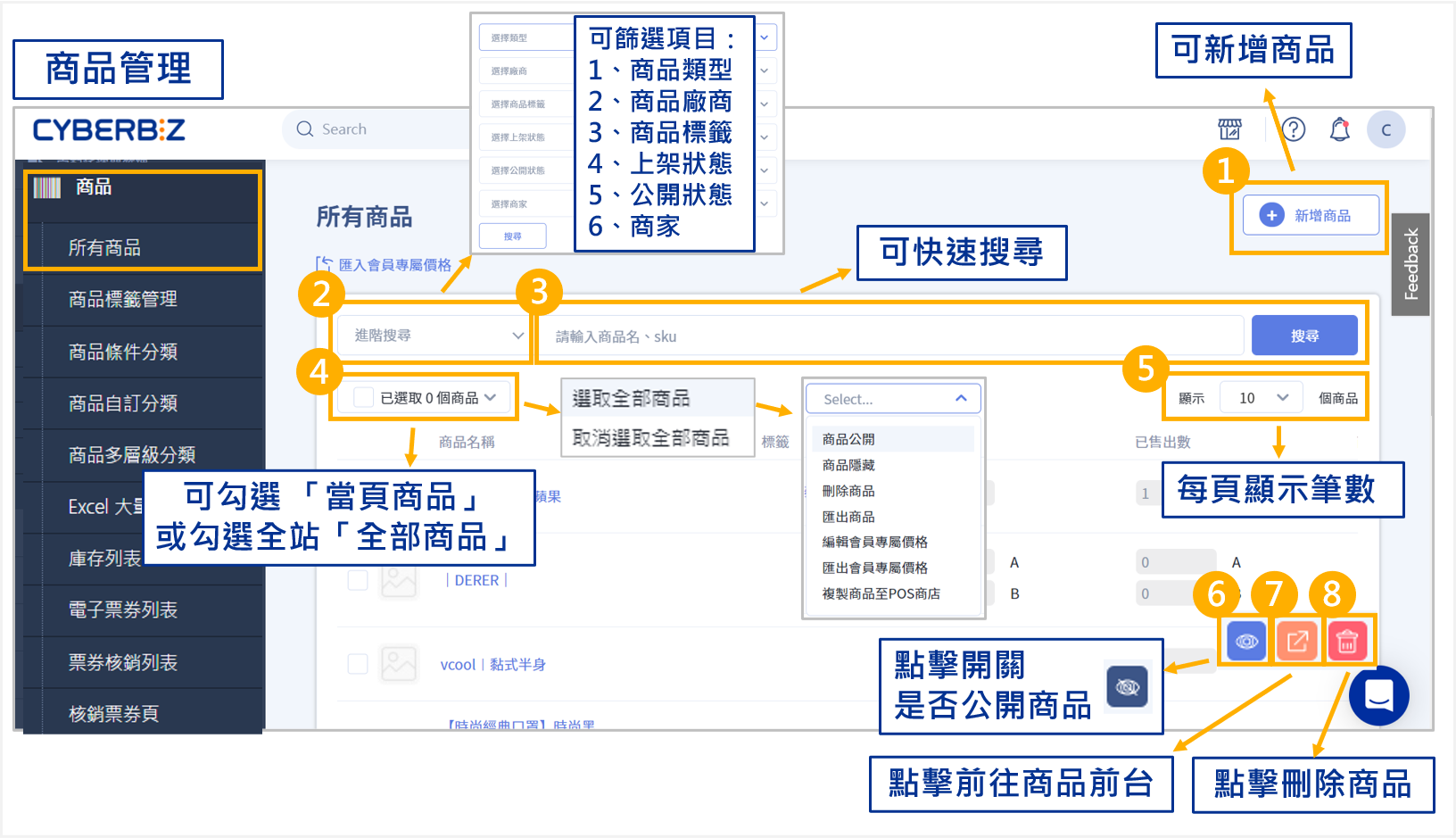
後台路徑 :「商品」→「所有商品」
【頁面功能介紹】
- 新增商品
- 篩選商品項目
- 快速搜尋
- 選擇商品進行批量作業
- 調整顯示筆數
- 選擇是否公開商品
- 快速前往商品前台
- 刪除商品
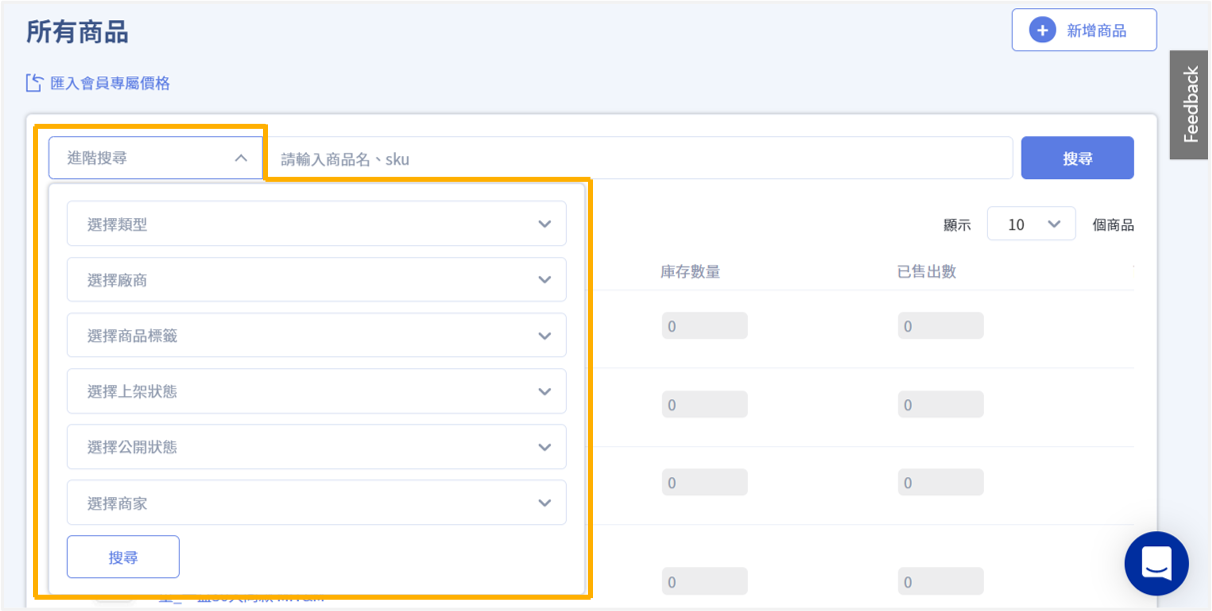
【商品管理 篩選器說明】
商品「進階搜尋」,可選擇商品【類型】、【廠商】、【商品標籤】、【上架狀態】、【公開狀態】、【商家】(PLUS版與高手版專用),進行篩選。
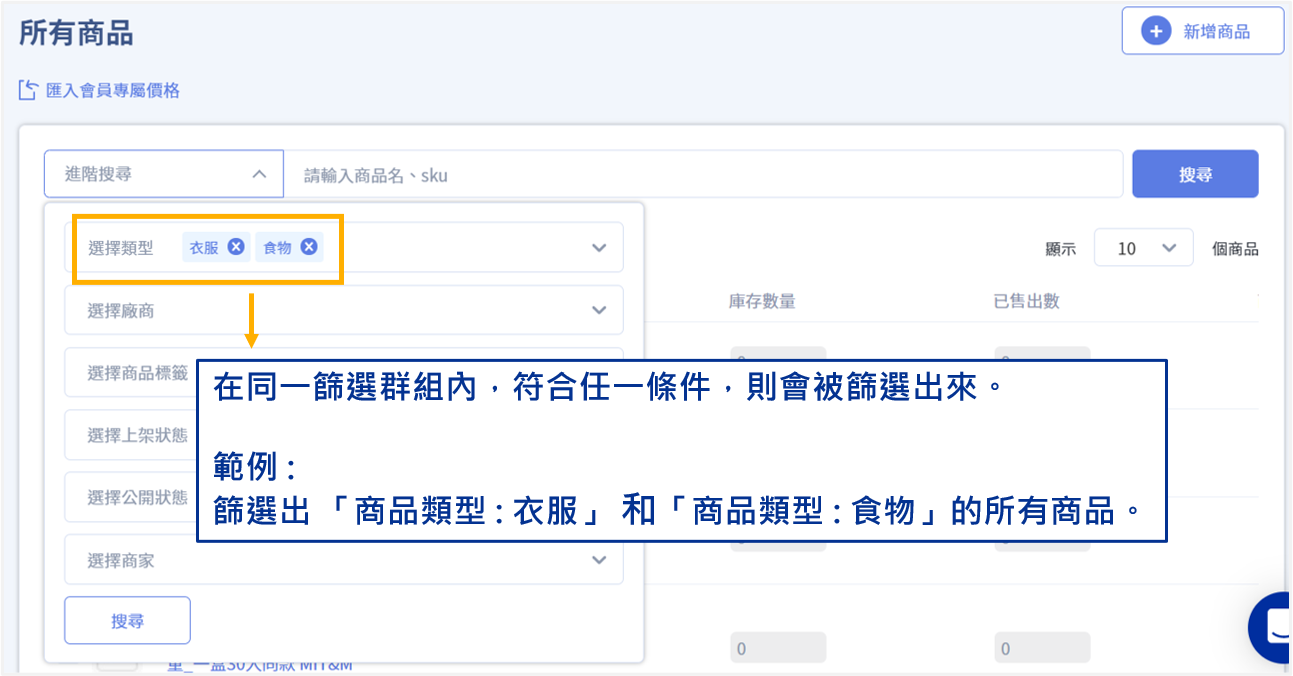
- 橫向 – 符合任一條件,即會被篩選出來。
範例:
商品類型為「衣服」和「食物」的商品,都可以被篩選出來。
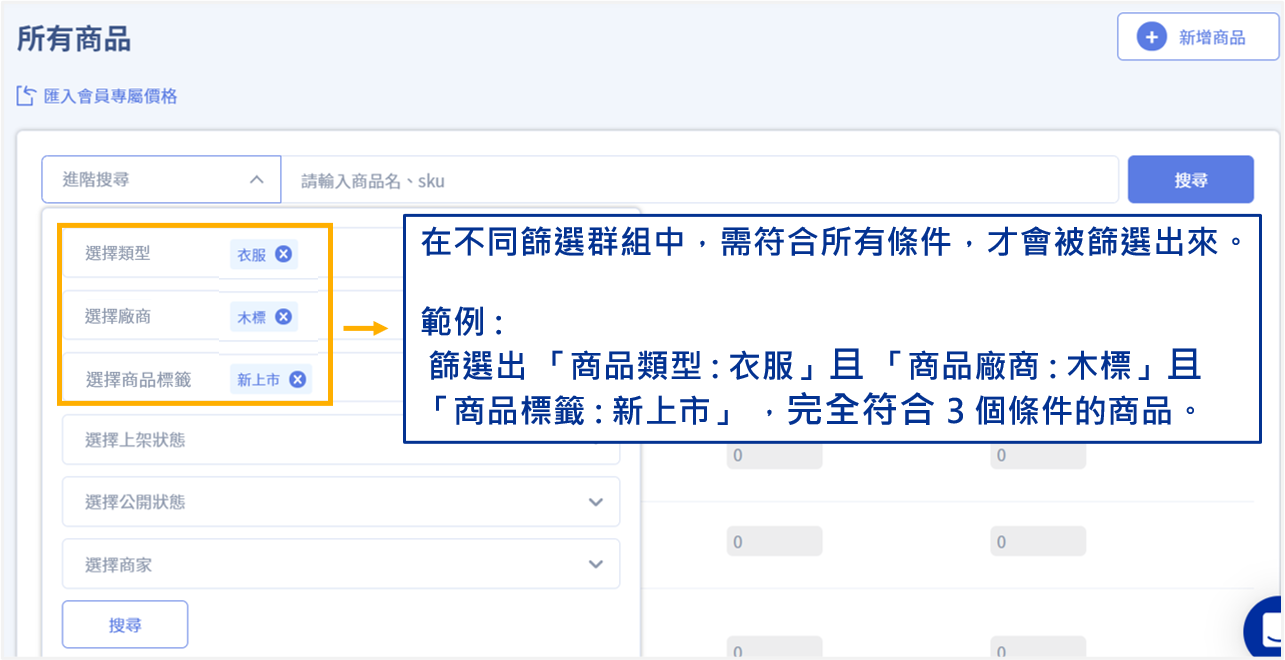
- 直向 – 需符合所有條件,才會被篩選出來。
範例:
需要符合 「商品類型 : 衣服」且 「商品廠商 : 木標」且「商品標籤 : 新上市」 完全符合 3 個條件的商品。
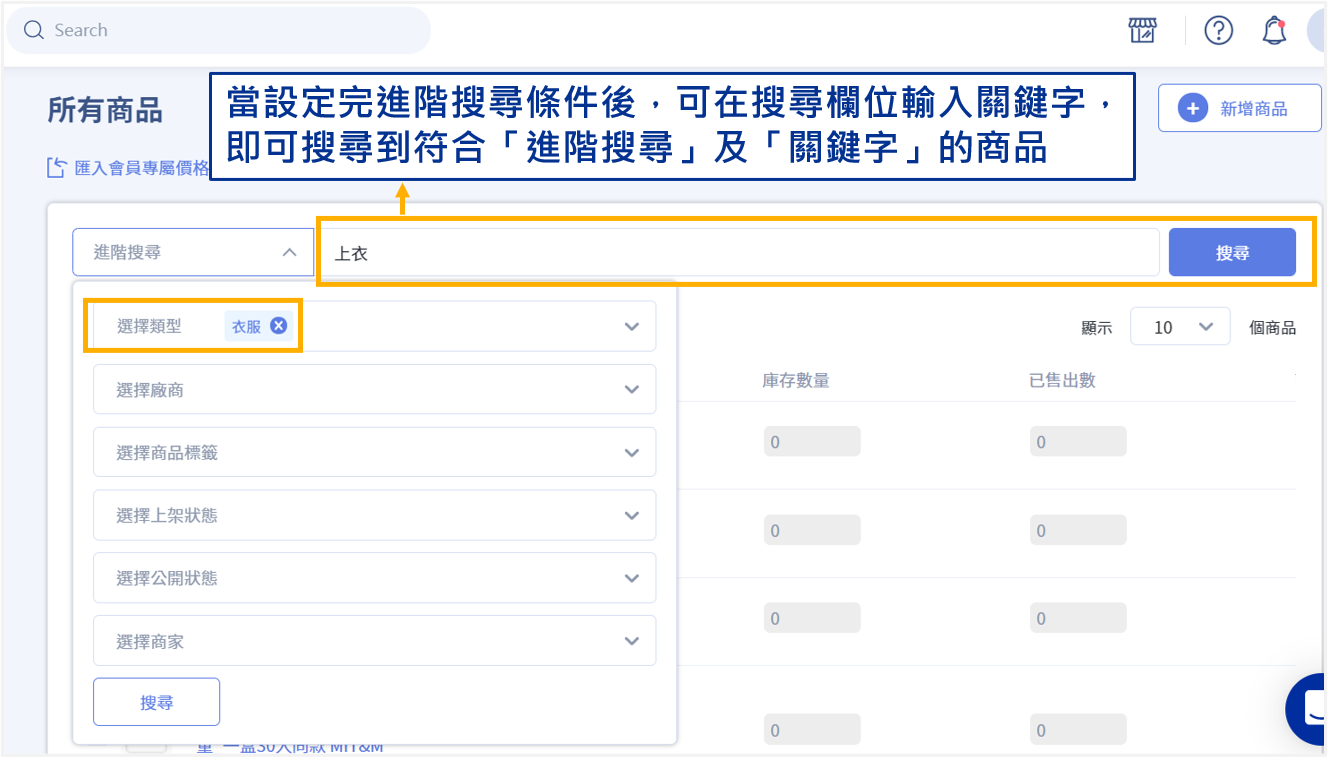
- 進階搜尋 + 關鍵字搜尋
範例:
進階搜尋,「商品類型 : 衣服」且關鍵字包含「上衣」,則下方商品就會依條件篩選出來。
商品排除搜尋
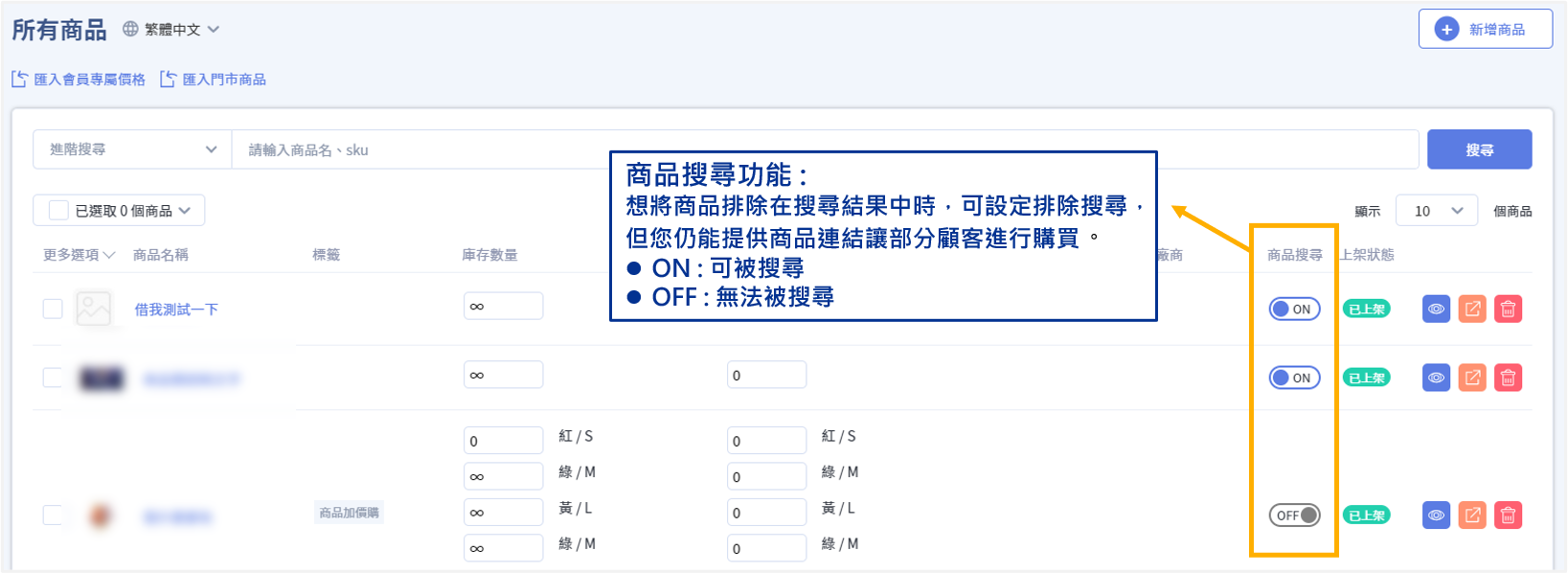
設定商品是否可被站內搜尋給搜尋到。

此設定簡單說明 :
1.CYBERBIZ 的站內無法搜尋到該商品。
2.前台 collection all 不會出現此商品。
3.Google 搜尋引擎亦無法搜尋到該商品。
1.CYBERBIZ 的站內無法搜尋到該商品。
2.前台 collection all 不會出現此商品。
3.Google 搜尋引擎亦無法搜尋到該商品。
大量選取及設定商品
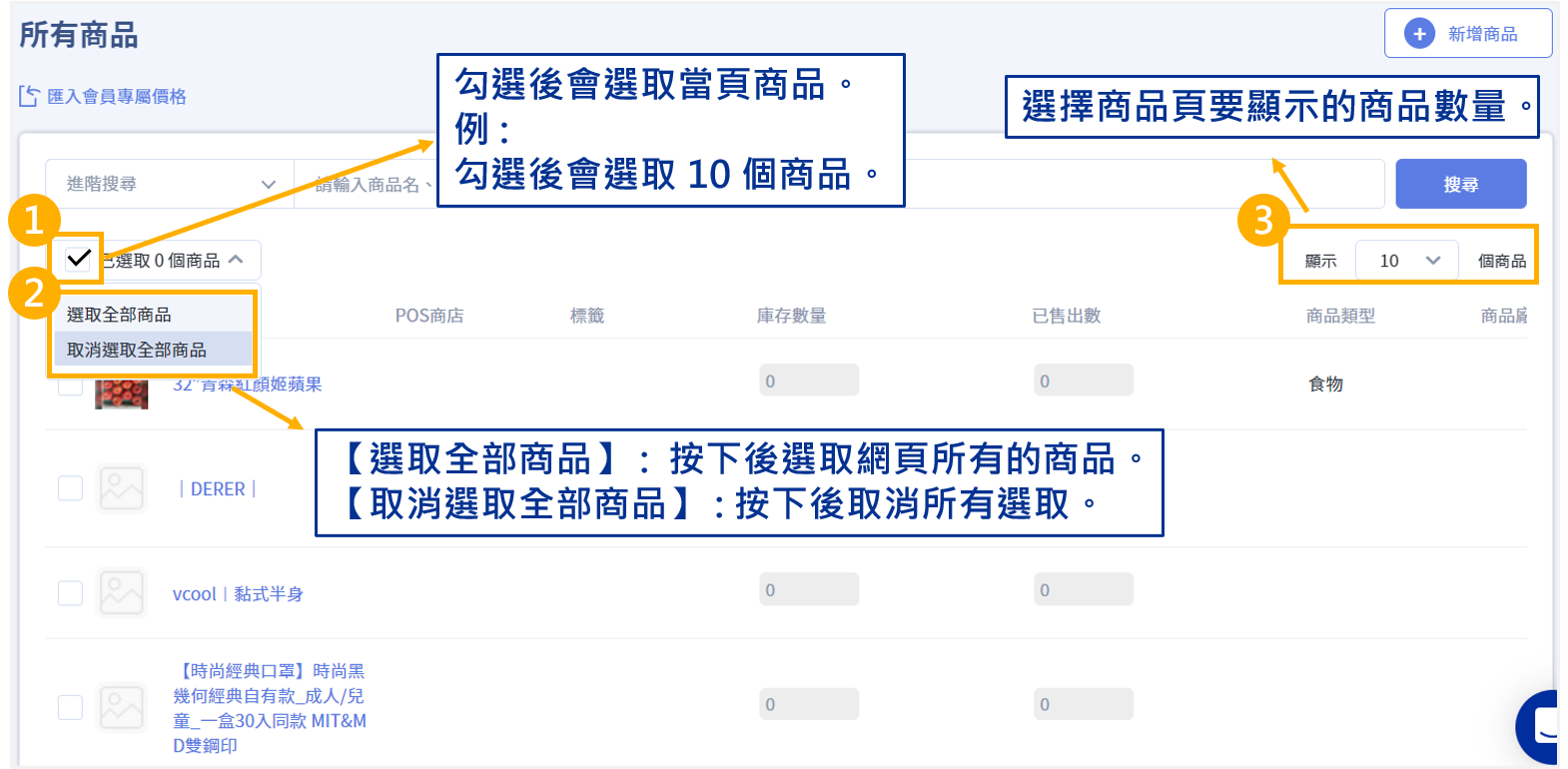
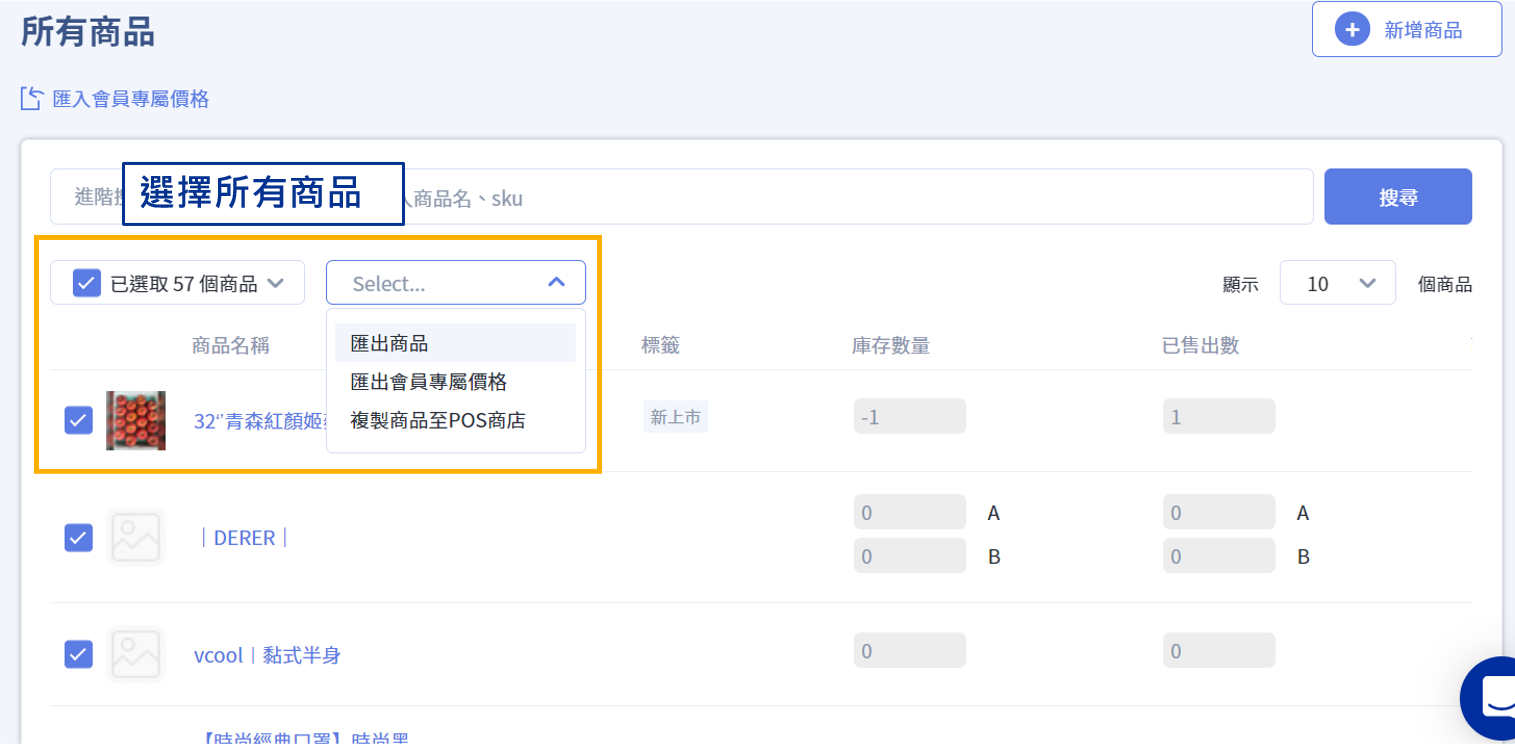
【大量選取介面】
【選取部分商品】、【選取全部商品】及商品頁顯示【商品數量】。
【多筆操作比較】
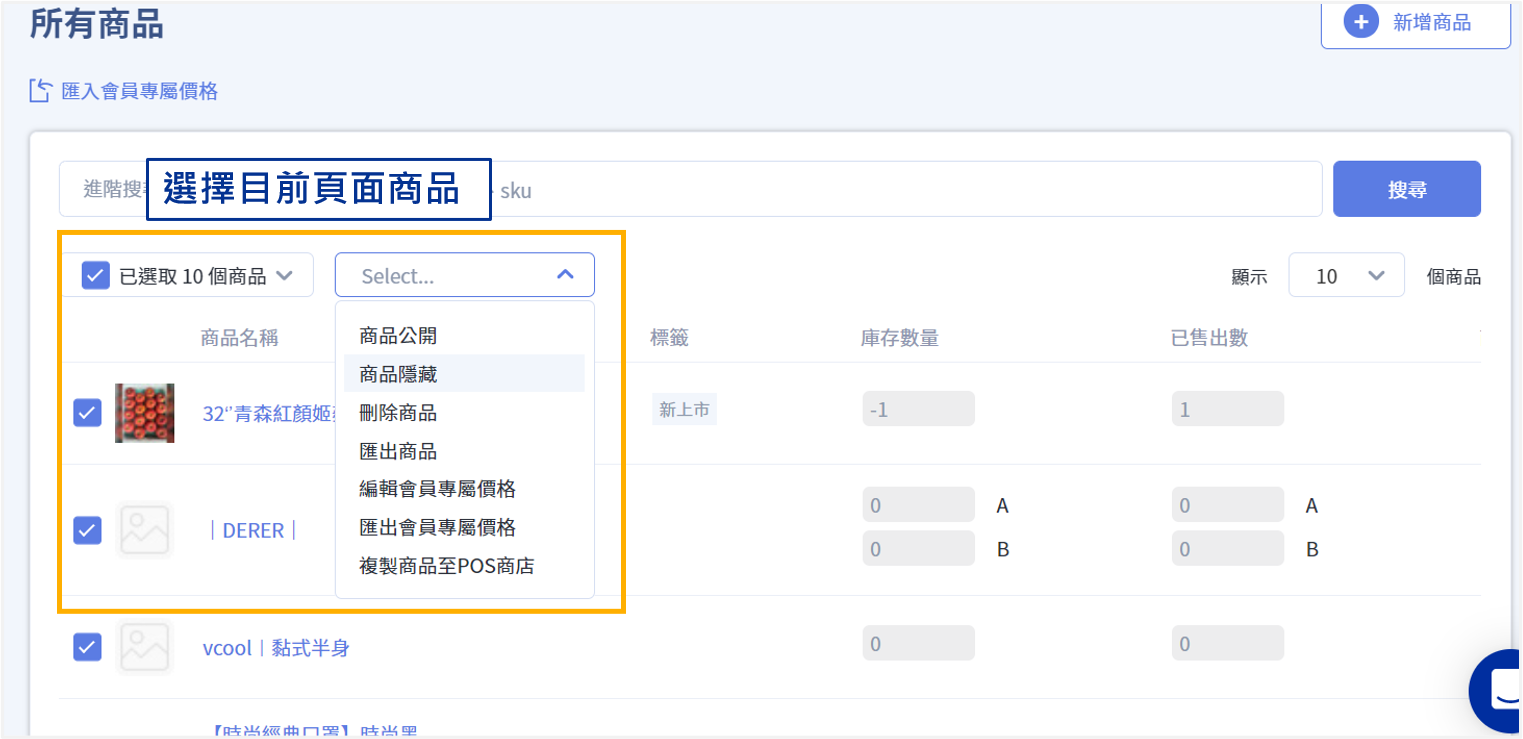
可批次操作
【商品公開】、【商品隱藏】、【刪除商品】、【匯出商品】、【開啟搜尋】、【排除搜尋】、【編輯會員專屬價格】、【匯出會員專屬價格】、【複製商品至POS商店】。
*【編輯會員專屬價格】、【匯出會員專屬價格】為高手版與高手PLUS版用戶專屬功能。
*【複製商品至POS商店】 為使用 POS 系統用戶專屬功能。
批次操作與全選差異示意圖
- 批次操作
- 全選
Related Articles
商品管理介面
商品上架/管理 商品 商品管理介面 功能說明: 提供商品管理介面使用說明 商品數量多,如何快速篩選提升編輯效率 操作目錄: 商品管理頁面介紹 頁面功能介紹 商品管理 篩選器說明 商品排除搜尋 大量選取及設定商品 大量選取介面 多筆操作比較 批次操作與全選差異示意圖 注意事項: 當選取全部商品時,操作功能會有部分限制,避免商家操作失誤,請善用篩選功能操作。 商品管理頁面介紹後台路徑 :「商品」→「所有商品」 【頁面功能介紹】 可對商品進行以下動作: 新增商品 篩選商品項目 快速搜尋 ...如何篩選商品
使用情境 商品篩選器可協助您快速在商品目錄中找到特定商品。 若要使用篩選器,請前往電商後台,點選 「商品」→「所有商品」。 篩選條件 篩選器提供多種選項,您可依下列條件篩選商品:類型: 依商品類型篩選。 廠商: 依商品供應商篩選。 商品標籤: 依標籤篩選商品(例如「新到貨」)。 上架狀態: 依商品是否上架進行篩選。 公開狀態: 依商品是否公開進行篩選。 商店類別: 依所屬商店類別篩選。(版本限定) 商品自訂分類: 依您自訂的分類方式進行篩選。 商品條件分類: ...商品上架管理:配送物流/溫層綁定(宅配貨到付款)
商品上架/管理 金物流設定 商品 商品上架管理:配送物流/溫層綁定(宅配貨到付款) 使用情境 1.配送物流綁定: 當銷售的商品須綁定不同配送物流(郵局/新竹物流/黑貓等等)時,例如商品A僅能用黑貓配送,商品B僅能用宅配通配送,商品C則是黑貓及宅配通皆可配送。 2.配送溫層綁定: 當銷售的商品須使用特殊溫層配送時,可設定多溫層的配送方式(常溫/冷藏/冷凍)。 3.出貨通路綁定: 當銷售的商品分屬的出貨通路不同(例如:不同倉庫或不同門市或不同廠商)時,可設定商品通路。 規則 ...商品上架管理:配送物流/溫層綁定(一般宅配)
商品上架/管理 金物流設定 商品 商品上架管理:配送物流/溫層綁定(一般宅配) 使用情境 1.配送物流綁定: 當銷售的商品須綁定不同配送物流(郵局/新竹物流/黑貓等等)時,例如商品A僅能用黑貓配送,商品B僅能用宅配通配送,商品C則是黑貓及宅配通皆可配送。 2.配送溫層綁定: 當銷售的商品須使用特殊溫層配送時,可設定多溫層的配送方式(常溫/冷藏/冷凍)。 3.出貨通路綁定: 當銷售的商品分屬的出貨通路不同(例如:不同倉庫或不同門市或不同廠商)時,可設定商品通路。 規則 ...如何設定組合品
適用站別 台灣站 |北美站 |日本站 適用版本 企業版 |高手版 功能介紹 零售業者做組合品活動的主要目的是吸引顧客購買,增加銷售額和利潤,同時提高顧客忠誠度。 以下是一些主要的用意: 提高銷售額:組合產品可以鼓勵顧客購買多個產品,從而提高銷售額。 提高利潤:將多個產品組合在一起,可以創造出更高的價值,從而增加利潤。 增加顧客忠誠度:組合產品可以提供更好的價值和體驗,從而增加顧客忠誠度,使他們更有可能回來購買。 ...